
Xin chào các bạn, trong bài viết này BKHOST sẽ hướng dẫn bạn cách thay đổi mật khẩu VPS sử dụng hệ điều hành Windows Server 2008. Sau khi tiếp nhận đơn hàng và khởi tạo xong dịch vụ VPS, BKHOST sẽ gửi email về thông tin đăng nhập VPS đến khách hàng, tuy nhiên mật khẩu này chỉ là mật khẩu khởi tạo ban đầu, BKHOST khuyến cáo bạn nên thay đổi mật khẩu này ở lần đăng nhập đầu tiên để đảm bảo độ bảo mật và tính riêng tự. Thứ tự thực hiện như sau:
Bước 1: Đăng nhập vào VPS
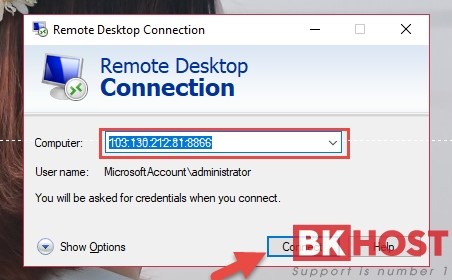
Bạn mở Remote Desktop Connection, nhập địa chỉ IP, sau đó click chọn Connect
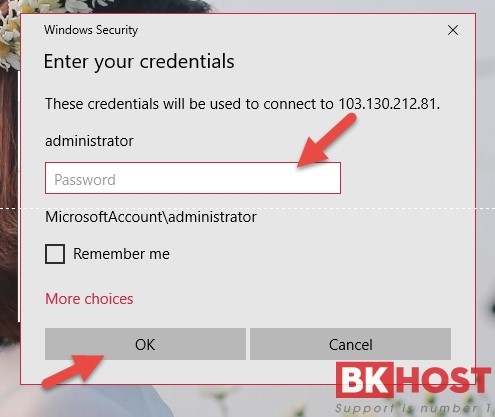
Tiếp theo bạn nhập user và password để đăng nhập vào VPS, sau đó click chọn OK
Bước 2: Thực hiện thao tác thay đổi password
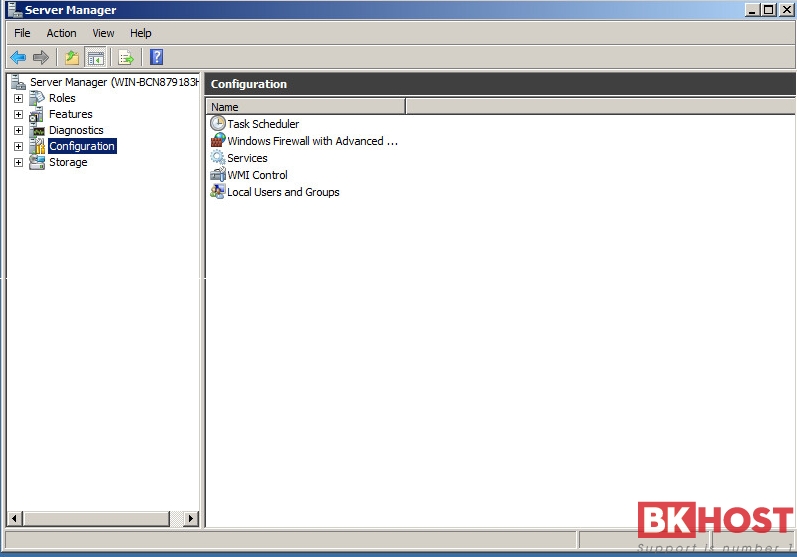
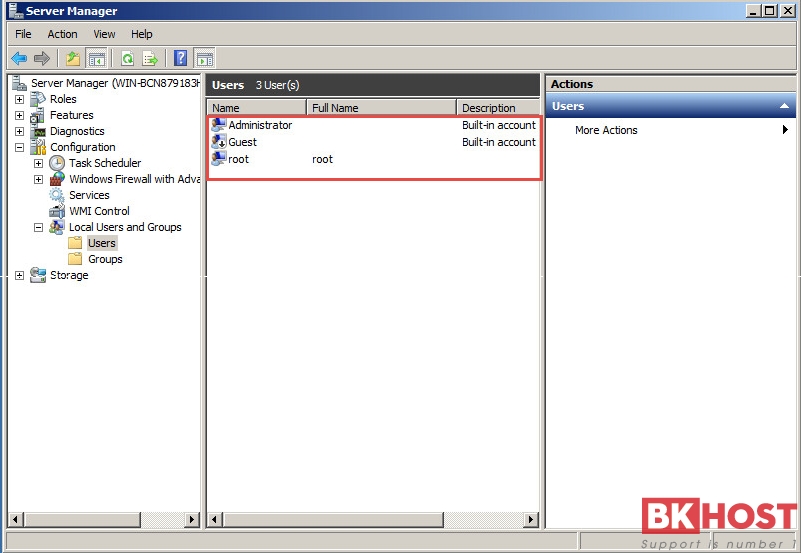
Tại Server manager các bạn chọn mục Configuration
Trong phần Configruation các bạn chọn mục Local Users and Groups
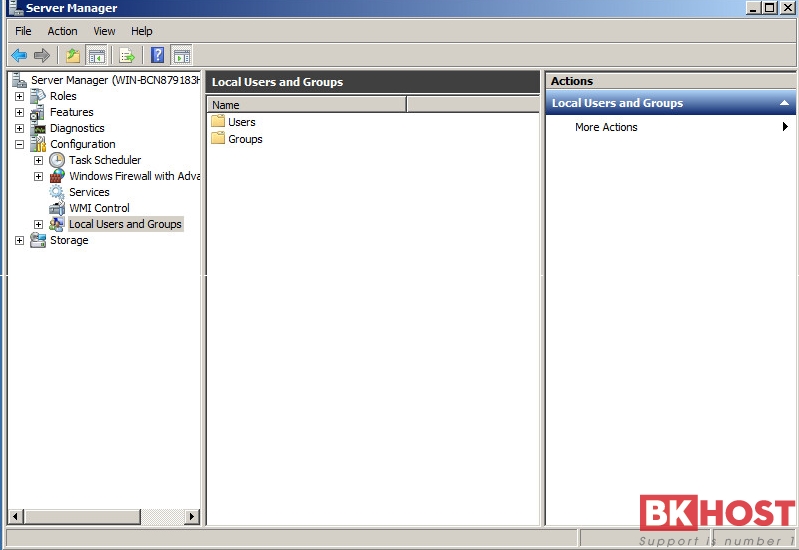
Chọn Users , ở đây sẽ hiện ra các user hiện có trên máy của bạn
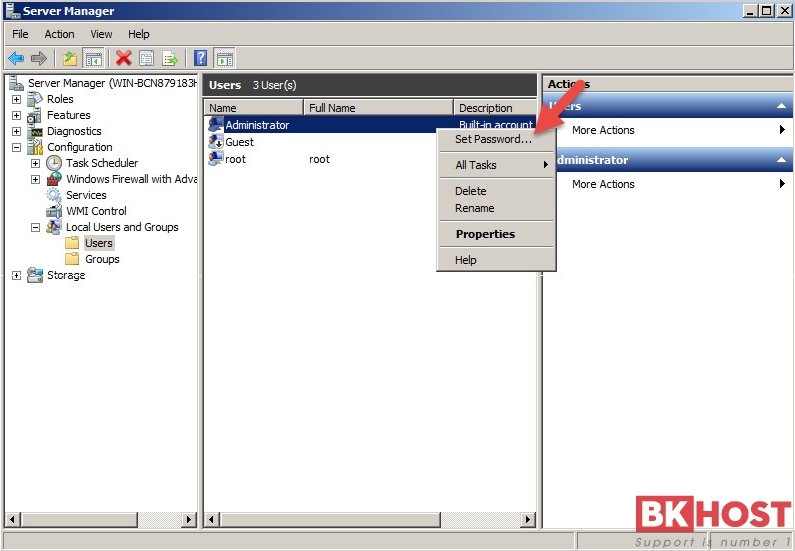
Chọn user bạn muốn thay đổi password rồi chuột phải chọn Set password
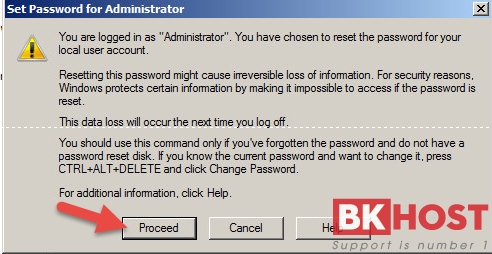
Chọn Proceed
Ở phần này các bạn điền
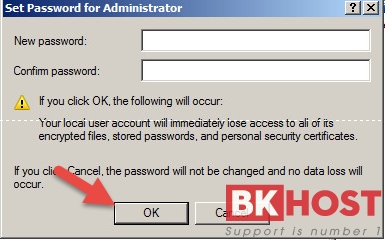
Newpassword: Nhập password mới các bạn muốn thay đổi
Confim password: Nhập lại password mới của bạn
Chọn Ok để hoàn tất
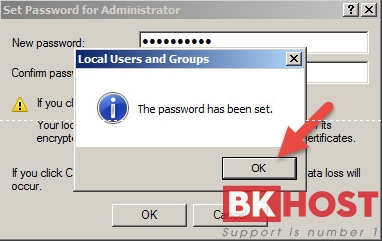
Chọn Ok
Như vậy chỉ với một vài thao tác đơn giản bạn đã có thể thay đổi mật khẩu cho VPS hệ điều hành Windows server 2012, BKHOST khuyến cáo bạn nên thay đổi password sau một thời gian sử dụng để nâng cao tính bảo mật, nếu gặp khó khăn gì trong quá trình sử dụng dịch vụ, vui lòng liên hệ Phòng Kỹ Thuật của BKHOST để được hỗ trợ.
Chúc bạn thành công!